

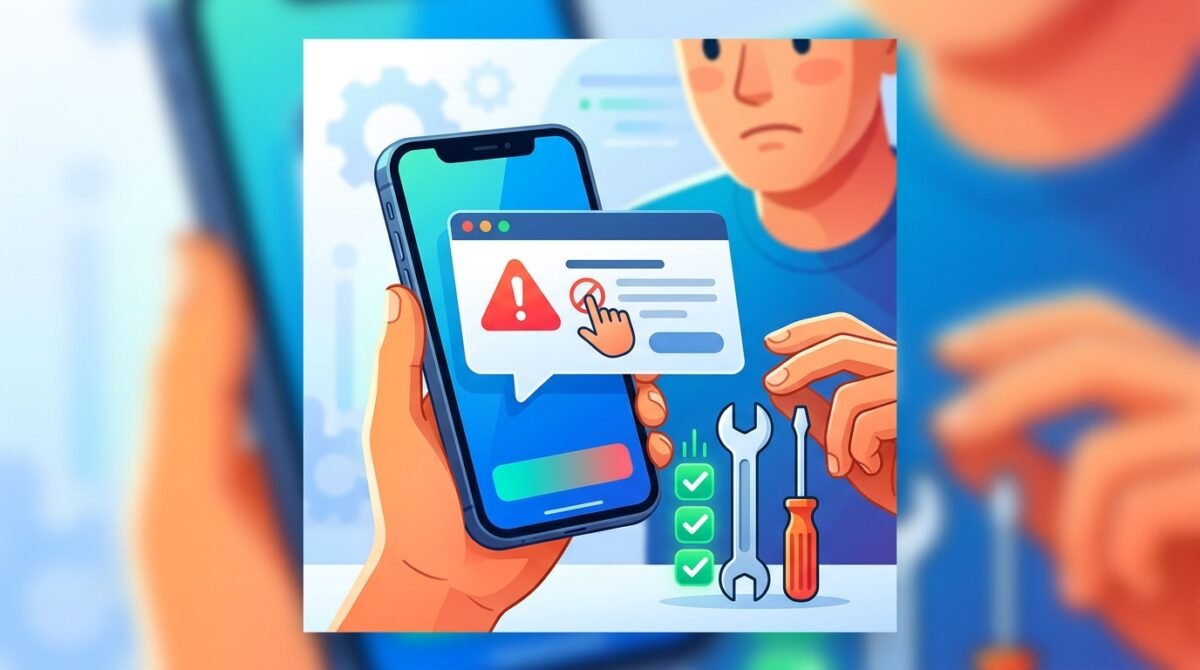
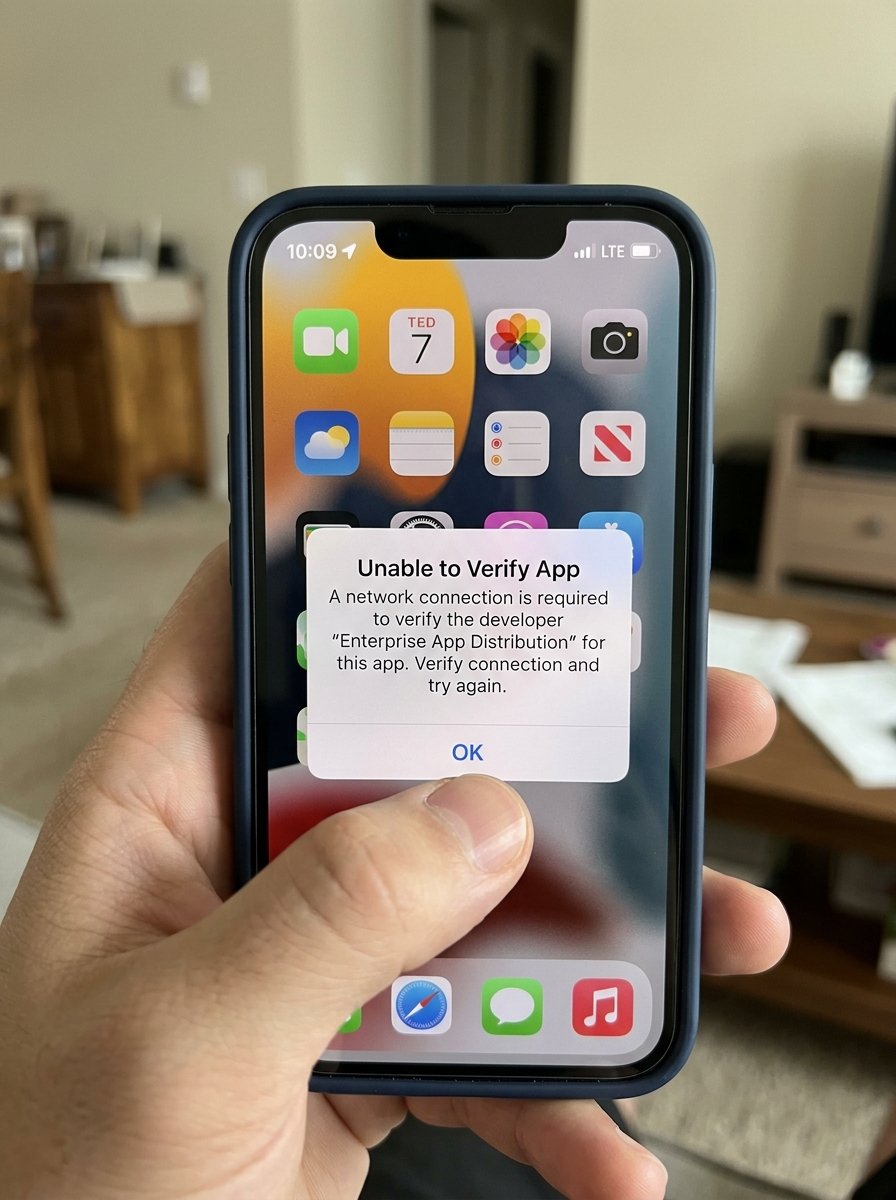
Bạn vừa tải xong một tựa game mod hấp dẫn hay một ứng dụng xem phim miễn phí qua file IPA. Bạn háo hức bấm vào biểu tượng trên màn hình chính, nhưng ngay lập tức bị tạt một gáo nước lạnh bởi thông báo: lỗi không thể xác minh ứng dụng. Kèm theo đó là dòng chữ yêu cầu phải có kết nối mạng, dù Wi-Fi của bạn vẫn đang căng sóng.
Cảm giác bực bội này là tình trạng chung của hàng triệu người dùng iPhone đam mê vọc vạch (Sideload) hệ điều hành iOS. Đừng vội vàng tắt nguồn khởi động lại máy hay chửi rủa nhà mạng, vì điều đó hoàn toàn vô dụng. Bài viết này sẽ bóc trần nguyên nhân sâu xa từ hệ thống kiểm duyệt của Apple và cung cấp cho bạn 5 thủ thuật kỹ thuật chuyên sâu để vượt mặt lỗi này chỉ trong một nốt nhạc.
1. Sự Thật Bị Giấu Kín Về Lỗi Không Thể Xác Minh Ứng Dụng Trên iPhone
Nhiều người dùng lầm tưởng rằng điện thoại bị lỗi phần mềm hoặc do mạng Internet chập chờn. Dưới góc độ kỹ thuật (E-E-A-T), thủ phạm thực sự nằm ở cơ chế bảo mật khắt khe của Apple.
Không phải do Wi-Fi yếu, thủ phạm là Apple Revoke chứng chỉ
Khi bạn cài đặt các ứng dụng bên ngoài App Store (thông qua các chợ ứng dụng thứ ba như Scarlet, Esign hay TutuApp), các ứng dụng này sử dụng một thứ gọi là Chứng chỉ doanh nghiệp (Enterprise Certificate) để qua mặt lớp bảo mật của iOS.
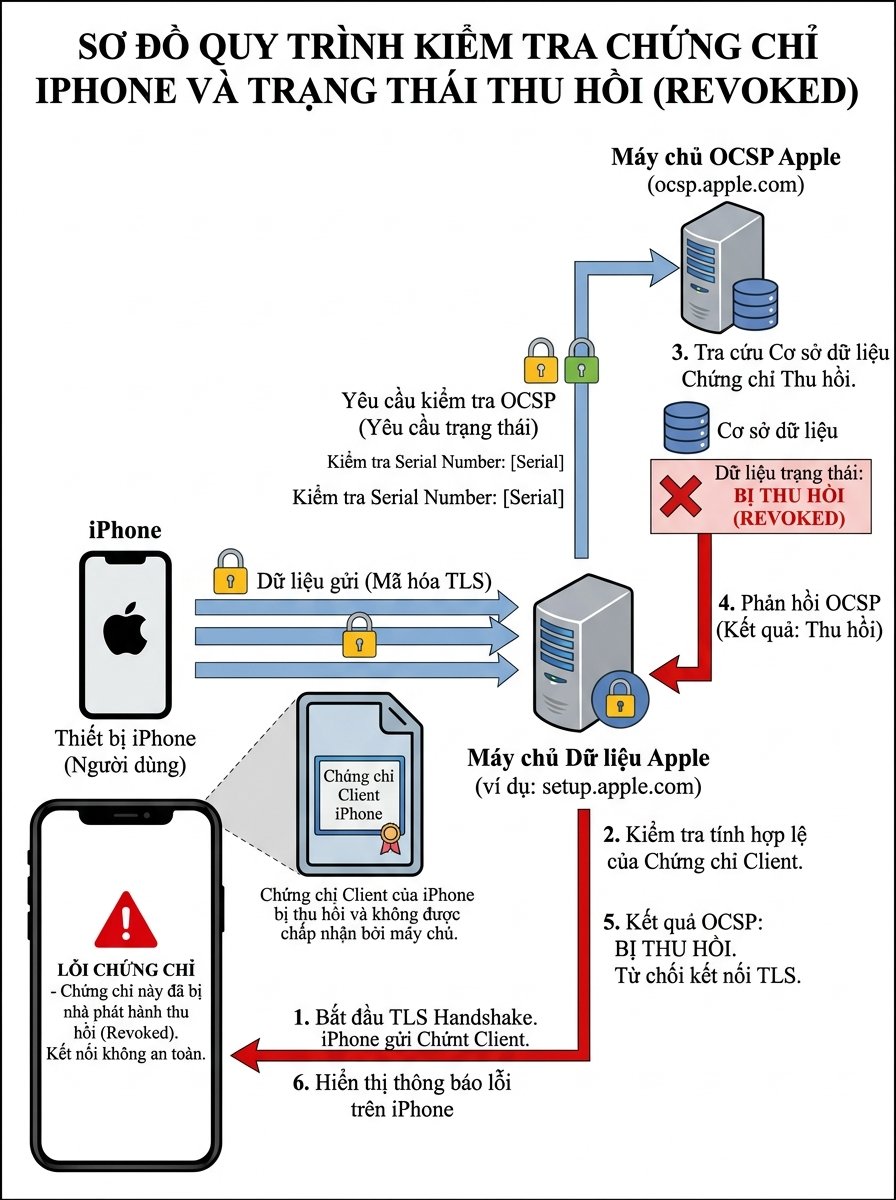
Mỗi khi bạn mở ứng dụng, iOS sẽ ngầm gửi một tệp dữ liệu lên máy chủ của Apple (thường qua tên miền ocsp.apple.com) để kiểm tra xem chứng chỉ này có hợp lệ hay không. Khi Apple phát hiện một chứng chỉ doanh nghiệp bị lạm dụng để phát hành app lậu, họ sẽ lập tức khóa và thu hồi nó (quá trình này gọi là Revoke).
Lúc này, máy chủ Apple trả về kết quả từ chối. Lập tức, chiếc iPhone của bạn sẽ đóng băng app và hiện lên thông báo lỗi không thể xác minh ứng dụng. Việc hệ thống báo “cần có kết nối mạng” chỉ là một cách diễn đạt mặc định của iOS để chặn bạn truy cập, hoàn toàn không liên quan đến chất lượng Wi-Fi nhà bạn.
2. 5 Bí Kíp Fix Trọn Ổ Lỗi “Không Thể Xác Minh Ứng Dụng” (Thành Công 99%)
Để xử lý triệt để tình trạng này, bạn không thể làm theo các cách thông thường. Dưới đây là 5 thủ thuật từ cơ bản đến can thiệp kỹ thuật sâu giúp bạn vượt rào thành công trên mọi phiên bản từ iOS 16 đến iOS 17.
Cách 1: Bật Chế Độ Máy Bay + Xóa Lịch Sử Safari (Mẹo vượt rào tức thời)
Đây là cách “chữa cháy” nhanh nhất nếu bạn đang cần mở ứng dụng ngay lập tức để lấy dữ liệu (file save game, ảnh đang chỉnh sửa dở dang) trước khi xóa app.
Bước 1: Bật Chế độ máy bay (Airplane Mode) trên Trung tâm điều khiển và đảm bảo đã tắt hoàn toàn cả Wi-Fi lẫn 4G.
Bước 2: Vào Cài đặt > Safari.
Bước 3: Kéo xuống dưới cùng và chọn Xóa lịch sử và dữ liệu trang web. Thao tác này giúp xóa bộ nhớ đệm (Cache), cắt đứt hoàn toàn dấu vết liên lạc với máy chủ Apple.
Bước 4: Quay lại màn hình chính và mở ứng dụng lên. Lúc này app sẽ vào được bình thường. (Lưu ý: Không tắt chế độ máy bay khi đang dùng app).
Cách 2: Cấp quyền “Tin cậy” cấu hình thiết bị (Dành cho app mới tải)
Nếu bạn vừa tải xong ứng dụng lần đầu tiên và bấm vào bị văng ngay lập tức, nguyên nhân đơn giản là bạn chưa cấp quyền tin cậy cho nhà phát triển.
Mở Cài đặt > Cài đặt chung.
Cuộn xuống và tìm mục Quản lý VPN & Thiết bị.
Trong phần Ứng dụng doanh nghiệp, nhấn vào tên cấu hình vừa xuất hiện.
Nhấn Tin cậy [Tên nhà phát triển] và xác nhận. Bây giờ bạn có thể ra màn hình chính để sử dụng.
Cách 3: Chặn Apple quét chứng chỉ bằng cấu hình DNS (Giải pháp chống Revoke)
Đây là phương pháp can thiệp kỹ thuật cực kỳ hiệu quả giúp bạn né lỗi không thể xác minh ứng dụng. Bằng cách cài một file cấu hình DNS, bạn sẽ tạo ra một bức tường lửa chặn iPhone gửi yêu cầu kiểm tra chứng chỉ lên hệ thống của Apple.
Truy cập trình duyệt Safari và tìm kiếm các file cấu hình DNS chặn thu hồi (như cấu hình của AdGuard DNS hoặc NextDNS).
Tải file cấu hình (Profile) đó về máy.
Vào Cài đặt > Đã tải về hồ sơ và tiến hành Cài đặt.
Sau khi cài xong DNS, chứng chỉ của bạn sẽ sống “dai” hơn rất nhiều vì Apple không thể với tay vào máy bạn để quét lỗi.
Cách 4: Xóa app và cài đặt lại qua AltStore hoặc Sideloadly (An toàn tuyệt đối)
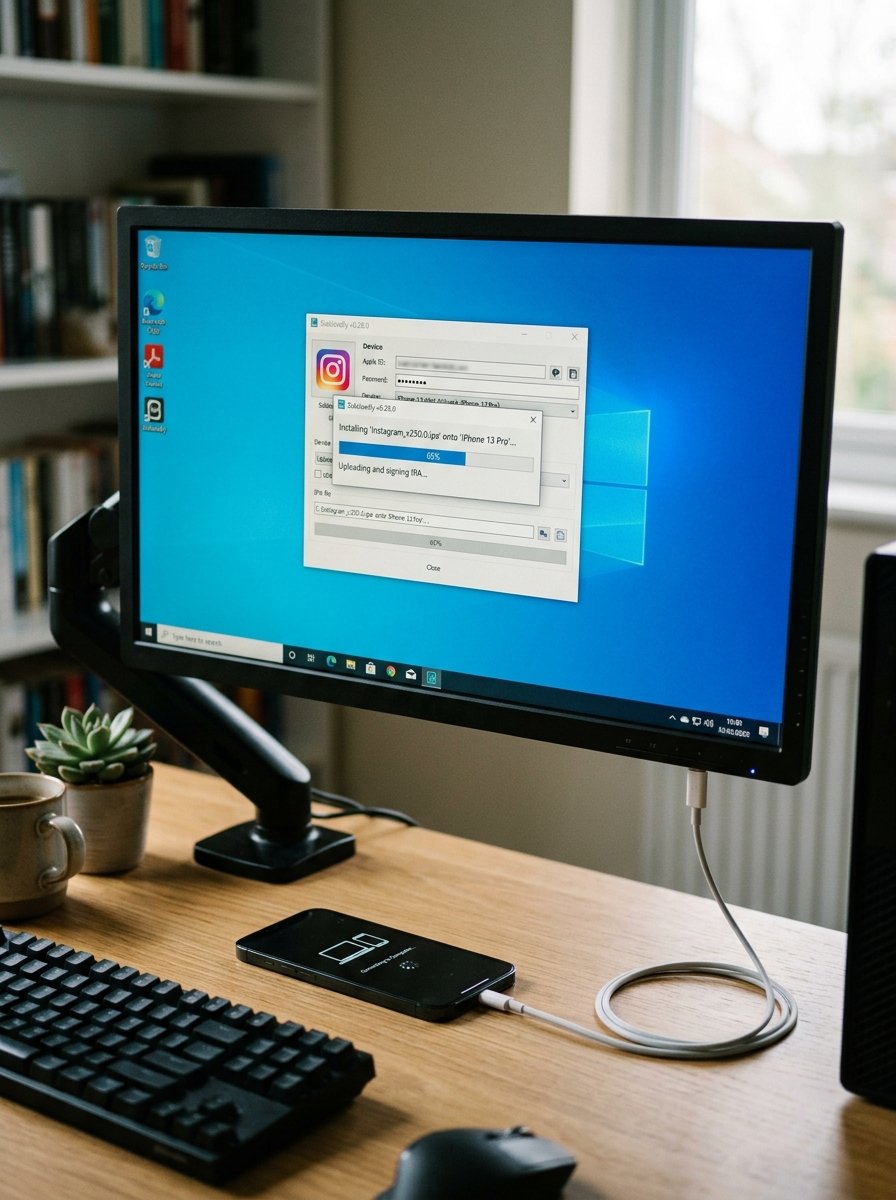
Nếu chứng chỉ của các chợ ứng dụng như Scarlet hay Esign đã bị “chết” hoàn toàn, cách tốt nhất là tự dùng máy tính để cài đặt file IPA thông qua AltStore hoặc Sideloadly.
Phương pháp này sử dụng chính tài khoản ID Apple cá nhân của bạn để ký chứng chỉ. Do đó, Apple mặc định đây là ứng dụng bạn tự viết ra để thử nghiệm. Ưu điểm là an toàn tuyệt đối, không bao giờ bị dính lỗi không thể xác minh ứng dụng đột ngột. Nhược điểm là chứng chỉ cá nhân chỉ có thời hạn 7 ngày, sau 7 ngày bạn phải cắm cáp vào máy tính để gia hạn lại (Refresh).
Cách 5: Mua chứng chỉ P12 hoặc dùng TrollStore (Dành cho dân chuyên Sideload)
Nếu bạn quá mệt mỏi với việc chứng chỉ bị thu hồi liên tục, đây là hai bến đỗ cuối cùng:
Dùng TrollStore: Nếu thiết bị của bạn đang ở các phiên bản iOS cũ có lỗ hổng hệ thống (như iOS 14.0 – 15.4.1 hoặc iOS 16.0 – 16.6.1), hãy cài đặt TrollStore. Công cụ này cho phép bạn cài file IPA vĩnh viễn không cần chứng chỉ.
Mua chứng chỉ P12/UDID: Bạn có thể bỏ ra một khoản phí nhỏ (khoảng vài trăm ngàn/năm) để mua chứng chỉ lập trình viên doanh nghiệp xịn. Sau đó dùng Esign ép chứng chỉ này vào file IPA. App của bạn sẽ sống khỏe mạnh suốt 1 năm mà không lo bị khóa.
👉 XEM THÊM: Cấp Cứu Sửa iPhone Vô Nước TPHCM, Cảnh Báo Mua iPhone Cũ 99%, Review Mic Thu Âm Không Dây Cài Áo Cho iPhone
📱 KHI CÓ BẤT KÌ VẤN ĐỀ GÌ TRỤC TRẶC Ở CHIẾC IPHONE CỦA BẠN 👉 CƠ SỞ SỬA CHỮA IPHONE UY TÍN NHẤT SÀI GÒN APPLE THIÊN LONG PHÁT
3. Giải Đáp 5 Câu Hỏi Thường Gặp (FAQs) Về Lỗi Xác Minh Ứng Dụng iOS
Để giúp bạn hiểu sâu hơn và tự tin xử lý mọi sự cố phần mềm, dưới đây là giải đáp cho những thắc mắc phổ biến nhất của cộng đồng người dùng iOS.
Q1: Tại sao điện thoại tôi có mạng Wi-Fi cực mạnh nhưng máy vẫn báo “Cần có kết nối mạng để xác minh ứng dụng”?
Trả lời: Dòng chữ “Cần kết nối mạng” chỉ là thông báo mặc định của hệ điều hành iOS khi gặp sự cố bảo mật. Thực chất, khi bạn có mạng, hệ thống của iPhone đã lập tức gửi tệp dữ liệu lên máy chủ Apple để kiểm tra. Máy chủ phản hồi lại rằng chứng chỉ của ứng dụng này đã bị khóa (Revoked). Do đó, máy sẽ đóng băng ứng dụng và “đổ lỗi” cho kết nối mạng để ngăn bạn mở app. Vấn đề cốt lõi không nằm ở bộ định tuyến Wi-Fi nhà bạn, mà nằm ở việc chứng chỉ của app đó đã “chết”.
Q2: Việc bị lỗi không thể xác minh ứng dụng có làm mất dữ liệu của tôi trong app đó không (ví dụ như file save game, ảnh đã chỉnh sửa)?
Trả lời: Tin vui là lỗi này không hề xóa dữ liệu của bạn, nó chỉ chặn không cho bạn khởi chạy ứng dụng lên mà thôi. Toàn bộ dữ liệu (Data) và bộ nhớ đệm (Cache) vẫn được lưu trữ nguyên vẹn bên trong máy. Bạn tuyệt đối KHÔNG được bấm vào nút “Xóa ứng dụng” trên màn hình chính, vì thao tác đó mới là nguyên nhân xóa sạch dữ liệu. Hãy sử dụng thủ thuật bật Chế độ máy bay + Xóa lịch sử Safari để ép máy mở app lên, sau đó nhanh chóng sao lưu dữ liệu quan trọng ra ngoài.
Q3: Cài đặt cấu hình DNS để chặn thu hồi chứng chỉ có làm điện thoại bị rò rỉ thông tin hay làm chậm mạng không?
Trả lời: Nếu bạn sử dụng các cấu hình DNS uy tín và mã nguồn mở (như của AdGuard, NextDNS hay Cloudflare), việc này cực kỳ an toàn. Các DNS này chỉ có nhiệm vụ duy nhất là tạo ra một “bức tường” chặn kết nối từ iPhone của bạn đến các tên miền xác minh chứng chỉ của Apple. Chúng hoàn toàn không theo dõi, lưu trữ hay đánh cắp dữ liệu cá nhân của bạn (như tin nhắn, hình ảnh, mật khẩu ngân hàng). Việc cài DNS cũng không làm giảm tốc độ lướt web hay tăng ping khi chơi game.
Q4: Ứng dụng Scarlet hoặc Esign của tôi báo không thể xác minh, tôi phải làm sao để tải lại?
Trả lời: Scarlet và Esign là các chợ ứng dụng sử dụng chứng chỉ doanh nghiệp miễn phí dùng chung cho hàng triệu người. Do đó, việc bị Apple “quét” và thu hồi diễn ra như cơm bữa (thường xuyên từ 1-3 ngày một lần). Khi dính lỗi không thể xác minh ứng dụng, bạn buộc phải xóa app Scarlet/Esign cũ đó đi. Sau đó, bạn cần theo dõi trang chủ hoặc kênh Telegram của nhà phát triển, chờ đợi họ cập nhật một “Chứng chỉ mới” (New Cert) thì mới có thể tải và cài đặt lại sử dụng bình thường.
Q5: Có cách nào cài ứng dụng bằng file IPA vĩnh viễn mà không bao giờ bị lỗi xác minh không?
Trả lời: Có hai phương pháp để cài file IPA vĩnh viễn. Phương pháp thứ nhất là thiết bị của bạn phải đang chạy các phiên bản iOS cũ (ví dụ từ iOS 14.0 đến iOS 15.4.1 hoặc iOS 16.0 đến 16.6.1) để có thể cài đặt công cụ TrollStore. Đây là công cụ lợi dụng lỗ hổng hệ thống để cài app vĩnh viễn không cần chứng chỉ. Phương pháp thứ hai (áp dụng cho mọi phiên bản iOS 17 mới nhất) là bạn phải mua chứng chỉ lập trình viên xịn (P12/UDID) với mức phí gia hạn hàng năm để ký chứng chỉ riêng biệt, độc quyền cho thiết bị của mình.